
(Ebben a videóban megmutatok 2 különböző lehetőséget is)
Összegzés
Az alábbi videóban az Smtp beállítást, és annak hasznosságát fogjuk bemutatni, két opcióval is, hiszen azok számára, akiknél az email küldés egy fontos részét képezi, számukra zavaró lehet, ha az email spam mappába kerül, vagy egyáltalán nem küldi ki a rendszer.
Rövid áttekintés
A videóban két metódus alapján konfiguráljuk be az Smtp szolgáltatást. Elsőként, a tárhely szolgáltató által biztosított levelezést fogjuk beállítani, másodikként pedig külső szolgáltatót, és annak validációját.
A videóhoz szükséges:
Admin jogosultság a weboldalunkhoz, hozzáférés a szerverünkhöz.(nem ftp)
Email küldése
Tárhelyszolgáltató által
Első lépés – Bővítmény telepítése
WordPress adminba való belépést követően navigáljunk át a Bővítmények – Új hozzáadása opcióra, itt pedig írjuk be a keresőbe, hogy WP mail SMTP – A megjelenő bővítmények között, a Wp Mail SMTP by WpForms kiegészítőre lesz szükségünk, ezt töltsük le, és aktiváljuk.

Második lépés – Bővítmény Settings panel megnyitása
Következő lépésként, miután bekapcsoltuk a bővítményt, navigáljunk át a Bővítmények – Telepített bővítmények oldalra, itt pedig keressük ki a WP Mail SMTP bővítményt, és kattintsunk rá a Settings gombra.

WP Mail SMTP beállítások áttekintése
From Email (honnan érkezzen):
Azok, akik az értesítést kapják, vagy számlát, stb, ezt az email címet fogják látni, tehát erről az email címről érkezett.
From Name (kitől érkezik az email):
Honnan érkezett mint név, amelyet érdemes az E-mail cím mellett megadni. Ennek megadásával, az email fogadó fél, tudja azonosítani, hogy az email honnan, kitől jött.

Mailer
Az alapértelmezett(default) kiküldés, mint látható egyszerű PHP. Többek között ez okozhatja, hogy ez E-mailek a szemetesben landolnak.
Az első beállítási opciónk a tárhely szolgáltató általi levelezés beállítása lesz, tehát, ezen a panelen, kattintsunk át az Other SMTP-re.

Other SMTP – További, egyéb Smtp beállítási paraméterek

Azt követően, hogy átkattintottunk az Other Smtp opcióra, új beállítási paraméterek jelentek meg. Mivel elsőként, a tárhelyszolgáltató által biztosított levelezést fogjuk alkalmazni, navigáljunk át a kontroll felületre (vagy cpanel)-re. (Ezt az ablakot, ahol beállítottad, az Other Smtp-t, ne zárd be, vissza fogunk még jönni ide)
(a videóban a Sybell tárhelyszolgáltató felülete látható)
Tárhely által biztosított email beállítások áttekintése, kezelése, fiók létrehozása
Elsőként, keressük meg, és kattintsunk rá az E-mail Fiókok ikonra.

Következő lépésként, hozzunk létre egy új E-mail fiókot.
Email fiók létrehozásának menete (sybell tárhelyszolgáltató cpanel látható a képeken)

Először adjuk meg, a felhasználónevet
Írjuk be / vagy generáljunk jelszót ehhez a fiókhoz.
(fontos, ne felejtsd el a jelszót leírni, vagy elmenteni valahova, ugyanis szükség lesz rá a bővítmény beállításánál.- Ha itt bármikor újra módosítjuk a jelszót, utána a bővítményben is újra bekell állítani a már módosított jelszót, vagy hibára fut.)
A felhasználónév és jelszó után lévő további beállítások számunkra már nem fontosak, így azokat hagyhatjuk úgy, ahogy alapértelmezetten bevannak állítva.

Miután minden beállítással kész vagyunk, kattintsunk rá a Létrehozás gombra.
E-mail fiók létrehozást követően még értesítést is látunk róla, a tárhely felületünkön.

Továbbra is az E-mail fiókok panelban vagyunk, ahol látnunk kell az újonnan létrehozott e-mail fiókunkat. A jobb oldalt található 3 gomb közül, kattintsunk rá, a CONNECT DEVICES-ra.

A megjelenő felületen találjuk meg a szükséges információkat, amik segítségével, a WordPress admin felületben, az SMTP bővítményünket betudjuk állítani megfelelően.

Mivel az E-mail egy biztonságos vonalon fognak kimenni, erre a Secure SSL/TLS beállításokra lesz hozzá szükségünk, azon belül pedig:
- Kimenő kiszolgáló adatokra
- Felhasználónévre
- Jelszóra
E-mail fiók létrehozáskor megadott jelszavunkat most vegyük elő, és navigáljunk vissza a WordPress admin felületére, azon belül is, vissza az Smtp bővítmény beállításai oldalra.
Lejjebb görgetve pedig, az SMTP Password mezőbe írjuk be / másoljuk be, az E-mail fiókhoz megadott jelszavát.
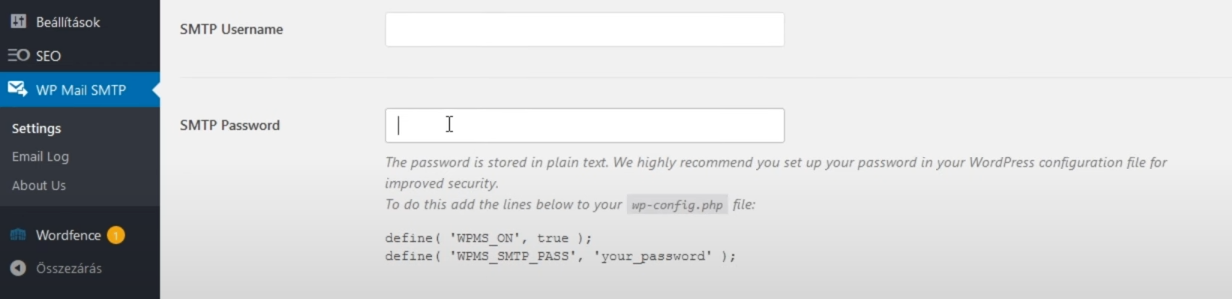
A jelszó után, megkell adnunk, az Smtp Host-ot is, tehát navigáljunk vissza a Cpanel felületünkre, és és ahogy a képen is látszik, a kijelölt elem úgy mi is másoljuk ki a megadott nevet. (a videóban mail.wpsulitanfolyam.hu lett megadva). Ezt másoljuk (gyors billetyű esetében kijelölés majd Ctrl C )

Majd másoljuk be a WordPress admin felületben az SMTP beállításoknál. (mezőbe kattintás majd gyorsbillentyű esetében Ctrl V )

A következő szükséges beállítási adat az SMTP port, amely kövezetlen az előbb kijelölt e-mail fiók neve alatt található meg. (a videóban 465 az érték). Ezt másoljuk be az SMTP port mezőbe, a WordPress adminban.

Miután ezt is bemásoltuk, ugyan itt, eggyel feljebb az Encryption-t állítsuk át SSL-re. (ez a titkosítás típusa)

Amiket eddig beálítottunk:
SMTP Password
SMTP Port
SMTP Host
Encryption
Az Auto TLS és Authentication-t hagyjuk bekapcsolt állapotban.

Amit eddig nem állítottunk be, az az SMTP Username (felhasználónév).
Menjünk vissza a Tárhely által biztosított kontroll panelre, ugyan oda, ahonnan eddig kimásoltuk a konfigurációs adatainkat.

Innen másoljuk ki a Felhasználónevünket. (a videóban mail@wpsulitanfolyam.hu).
Ezt pedig másoljuk át a WordPress admin felületen az Smtp bővítmény beállítások paneljében az SMTP Username mezőbe.

Miután megadtuk a videóban látott összes adatot, kattintsunk rá a Save Settings (mentés) gombra. Ha ez megtörtént az alábbi értesítési üzenetet kell látnod:

Következő lépésként megkell róla győződnünk, hogy a beállításaink helyesek-e, így a bővítmény paneljében, felül a menüben, kattintsunk át az Email test gombra.

Küldjük ki magunknak az első Teszt emailt.

Az alábbi beállításoknál a Send To mezőben, adjuk meg azt az E-mail címet, ahova szeretnénk, hogy a rendszer kiküldjön egy email-t, ezzel ellenőrizvén, hogy helyesen állítottuk-e be a kért adatokat. Ha ez megvan, kattintsunk a sárga Send Email gombra.
A kiküldést követően, a bővítmény egy üzenetet jelez ha minden rendben, mely szerint, sikeresen elküldte a teszt e-mailt. Ha ezt látjuk, akkor biztosak lehetünk benne, hogy a megadott beállítási paraméterek helyesek.

A beállítások biztosak, kell egy második ellenőrzés is, így mennyjünk be abban az e-mail fiókba, ahova a bővítmény kiküldte a teszt e-mailt, és ellenőrizzük le, hova érkezett be.

A videóban Gmailre küldtük, amely sikeresen a beérkező mappákba tette a teszt email-t.
A levél tartalma:
